مرکز آموزش و راهنمای عملیاتی اپلیکیشن آکادس

راهنمای جامع کار با اپلیکیشن

آموزش مرحله‌به‌مرحله ایجاد کلاس، ثبت مشخصات، بارگذاری اکسل و گوگل‌شیتز، بارم‌بندی، حضور و غیاب، تراز نمرات و پشتیبان‌گیری.

موضوعات پرکاربرد:
🔑
بخش اول

ورود و راه‌اندازی حساب کاربری

راه‌اندازی برنامه با شماره همراه شما انجام می‌گیرد تا ورودهای بعدی بدون نیاز به اینترنت و صرفاً با یک رمز ۶ رقمی میسر باشد.

۱

وارد کردن شماره موبایل

شماره موبایل ۱۱ رقمی خود را با فرمت استاندارد (مثال: 0912 345 6789) وارد کنید.

۲

ثبت کد تایید پیامکی

کد چندرقمی پیامک‌شده را وارد کنید تا هویت شماره شما تایید شود.

۳

تعیین رمز عبور ۶ رقمی (PIN)

یک پین‌کد ۶ رقمی انتخاب کنید. در دفعات بعد، با همین رمز و بدون نیاز به پیامک یا اینترنت وارد برنامه می‌شوید.

۴

تکمیل پروفایل استاد

نام، نام خانوادگی و عکس پروفایل خود را ثبت کنید. این اطلاعات برای خوش‌آمدگویی شخصی‌سازی‌شده و پروفایل کاربری شما در داخل برنامه مورد استفاده قرار می‌گیرد.

💡
فراموشی رمز ۶ رقمی: در صفحه ورود می‌توانید گزینه «فراموشی رمز عبور» را بزنید تا یک پیامک تایید مجدد برای شما ارسال شود و پین جدید تعیین نمایید.
🏫
بخش دوم

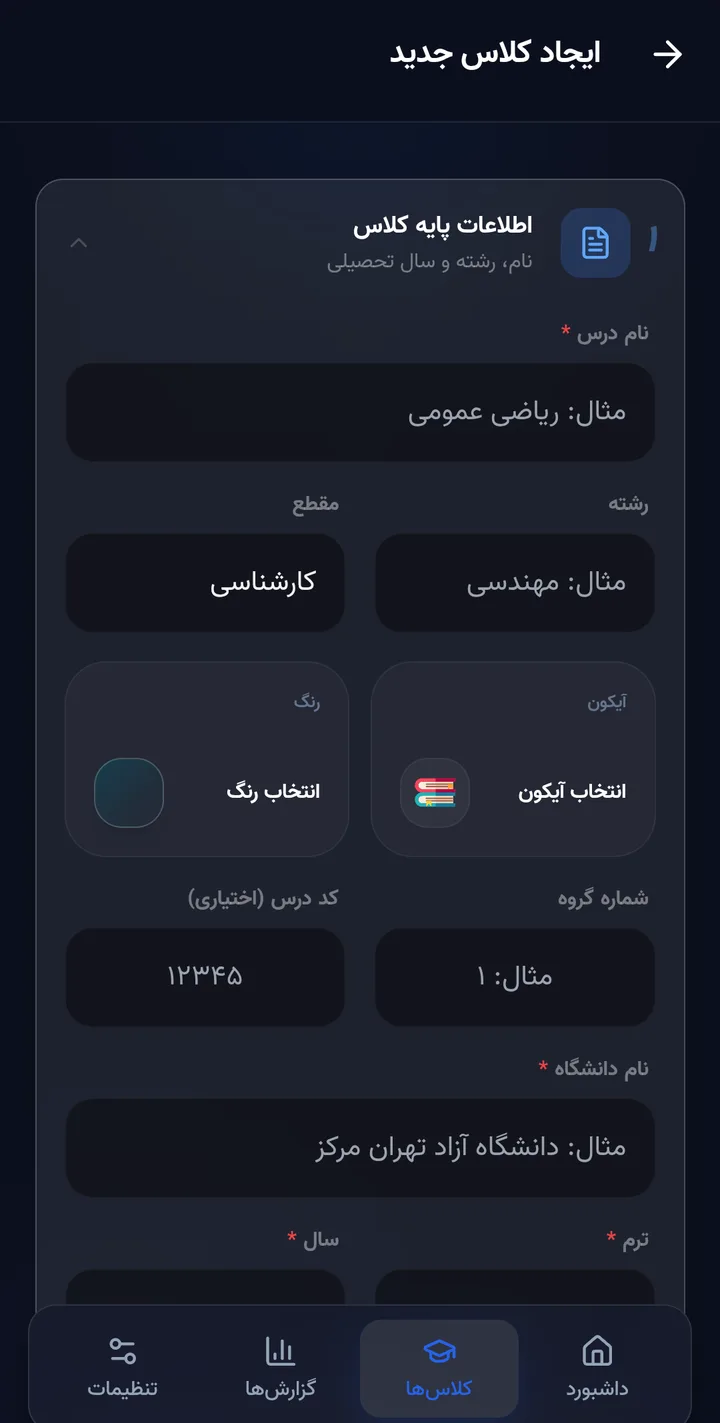
راهنمای جامع ایجاد کلاس درس (مراحل ۴ گانه منو)

فرآیند ایجاد کلاس در آکادس دقیقاً مطابق منوی داخل اپلیکیشن شامل ۴ گام است. هر گام به تفکیک فیلدهای موجود توضیح داده شده است:

۱

گام اول: اطلاعات پایه کلاس

• نام درس (الزامی): عنوان درس تدریسی (مانند «ریاضی عمومی ۱» یا «اصول مدیریت»).

• رشته (اختیاری): عنوان رشته دانشگاهی (در مقطع مدرسه این فیلد به طور خودکار غیرفعال می‌شود).

• مقطع تحصیلی: انتخاب مقطع از منوی کشویی (دبستان، متوسطه اول، متوسطه دوم، کارشناسی، کارشناسی ارشد، دکتری).

• تم رنگی و آیکون: انتخاب رنگ اختصاصی و آیکون نمادین کلاس برای تمایز سریع در پیشخوان.

• شماره گروه و کد درس (اختیاری): شماره گروه درسی (مثلاً ۱ یا ۲) و کد درس در چارت آموزشی.

• دانشگاه / موسسه (الزامی): نام دانشگاه، دانشکده یا آموزشگاهی که درس در آن ارائه می‌شود.

• نیم‌سال و سال تحصیلی (الزامی): مشخص کردن ترم (نیم‌سال اول مهر، نیم‌سال دوم بهمن یا تابستان) و سال تحصیلی جاری (مانند ۱۴۰۳-۱۴۰۴).

۲

گام دوم: زمان‌بندی و گروه‌های مجازی

• برنامه زمانی هفتگی (الزامی حداقل ۱ جلسه): انتخاب روزهای هفته، ساعت شروع و پایان کلاس. اپلیکیشن مجهز به سیستم بررسی هوشمند تداخل است و اگر ساعت انتخابی با کلاس دیگری همپوشانی داشته باشد، بلافاصله هشدار می‌دهد.

• تاریخ و ساعت امتحان پایان‌ترم (اختیاری): ثبت موعد آزمون نهایی جهت نمایش در تقویم کلاس.

• پیوندهای مجازی کلاس (اختیاری): ثبت آدرس لینک گروه‌های کلاسی در پیام‌رسان‌ها (واتس‌اپ، تلگرام، بله، ایتا، روبیکا) تا استاد بتواند با یک لمس به گروه کلاسی دانشجویان دسترسی یابد.

۳

گام سوم: لیست دانشجویان کلاس

در این مرحله می‌توانید دانشجویان را به ۳ شیوه رسمی وارد کلاس کنید:

• بارگذاری از فایل اکسل (.xlsx / .xls): انتخاب فایل اکسل دریافتی از سامانه آموزش و مشخص کردن ستون نام، نام خانوادگی و شماره دانشجویی.

• اتصال به لینک گوگل‌شیتز (Google Sheets URL): ثبت لینک شیت آنلاین با ۳ ستون مرتب (ستون اول: نام، ستون دوم: نام خانوادگی، ستون سوم: شماره دانشجویی).

• افزودن دستی: تایپ تک‌به‌تک دانشجویان شامل نام، نام خانوادگی و شماره دانشجویی.

۴

گام چهارم: بارم‌بندی و نمره‌دهی

• الزام مجموع ۲۰ نمره: جمع ضرایب فعال باید دقیقاً برابر با ۲۰ نمره باشد تا دکمه ثبت نهایی فعال گردد.

• مؤلفه‌های نمره: فعال یا غیرفعال کردن مؤلفه‌ها (پایان‌ترم، میان‌ترم، تمرین و تکالیف، پروژه، حضور و غیاب، فعالیت کلاسی یا تعریف عنوان اختصاصی دلخواه با وزن مشخص).

• سیستم کیفی/توصیفی: برای مقاطع ابتدایی می‌توانید در صورت تمایل سیستم ارزیابی توصیفی را فعال نمایید.

فرم ایجاد کلاس درس در آکادس

تصویر ۱: گام‌های فرم ایجاد کلاس درس در آکادس

👤
بخش سوم

مدیریت پرونده دانشجو و ثبت نمرات

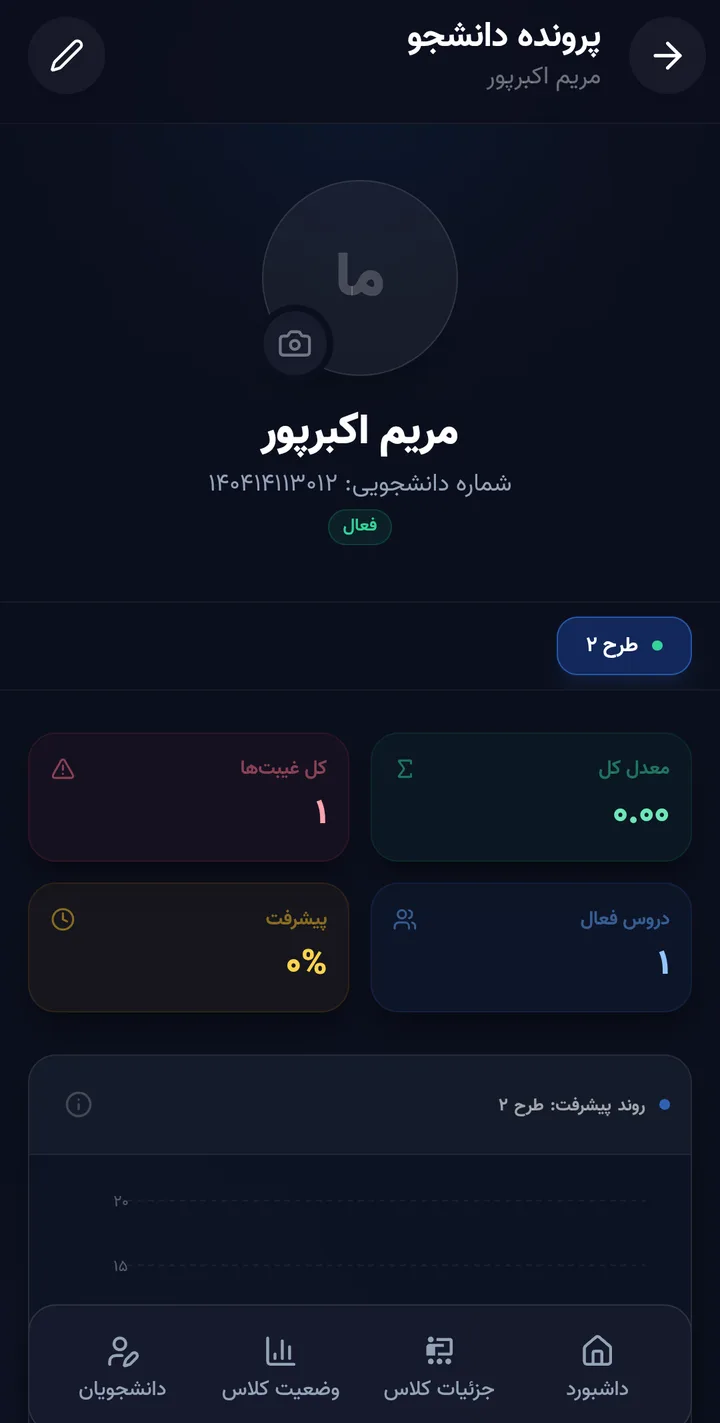
در لیست کلاس، با لمس نام هر دانشجو صفحه اختصاصی وضعیت او برای استاد باز می‌شود:

۱

ثبت عکس چهره دانشجو

با لمس آیکون دوربین روی تصویر پروفایل، می‌توانید با دوربین گوشی عکس بگیرید یا عکسی از گالری انتخاب و با کادر برش تنظیم نمایید.

۲

ثبت نمرات مؤلفه‌ها

نمره هر بخش (میان‌ترم، پایان‌ترم، تکالیف و...) را در کادرهای مربوطه وارد کنید. میانگین و نمره کل بیست‌گانه به صورت زنده محاسبه می‌شود.

۳

اعمال نمره تشویقی (+) یا کسر نمره (-)

برای فعالیت‌های داوطلبانه یا تاخیرها، می‌توانید به صورت مستقیم امتیاز تشویقی یا کسر نمره درج کنید تا در کارنامه کلاسی استاد ثبت بماند.

۴

اشتراک‌گذاری کارت وضعیت دانشجو

با دکمه اشتراک‌گذاری، یک تصویر شکیل از کارت وضعیت و نمودار عملکرد دانشجو تولید می‌شود که می‌توانید برای دانشجو یا والدین ارسال کنید.

پرونده دانشجو و نمرات در آکادس

تصویر ۲: صفحه انفرادی مشخصات، نمرات و نمودار دانشجو

📅
بخش چهارم

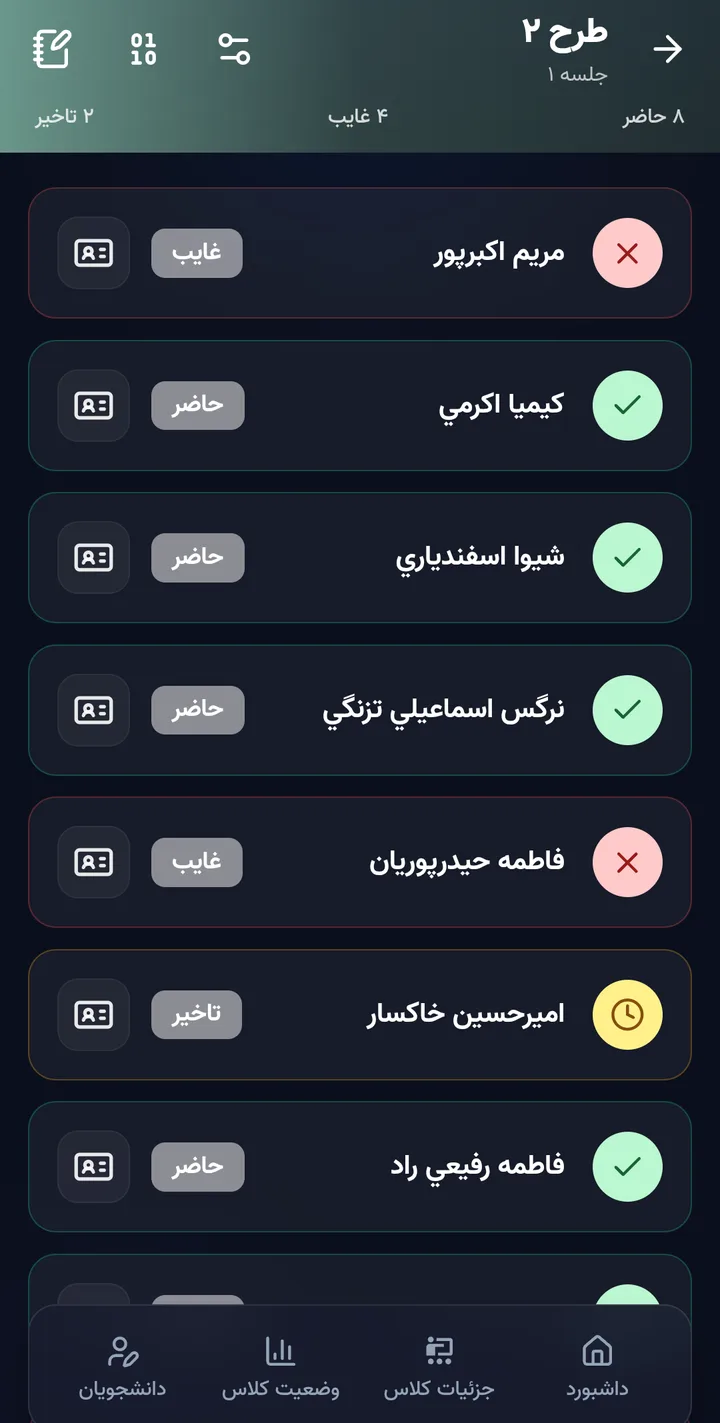
ثبت حضور و غیاب در هر جلسه

در طول ترم، برای ثبت حضور و غیاب کلاسی نیازی به کاغذ ندارید:

۱

انتخاب یا ایجاد جلسه

جلسه تاریخ جاری را لمس کنید یا برای جلسات فوق‌العاده گزینه ایجاد جلسه را بزنید.

۲

علامت‌گذاری وضعیت حضور

روبروی نام هر دانشجو وضعیت را با لمس مشخص کنید: حاضر (سبز)، غایب (قرمز)، تاخیر (زرد).

۳

ثبت مبحث تدریس‌شده

در کادر یادداشت جلسه می‌توانید سرفصل درس ارائه شده در آن جلسه را یادداشت کنید تا در گزارشات کلاسی ثبت شود.

صفحه حضور و غیاب جلسه در آکادس

تصویر ۳: صفحه حضور و غیاب جلسه با دکمه‌های تفکیک وضعیت

📈
بخش پنجم

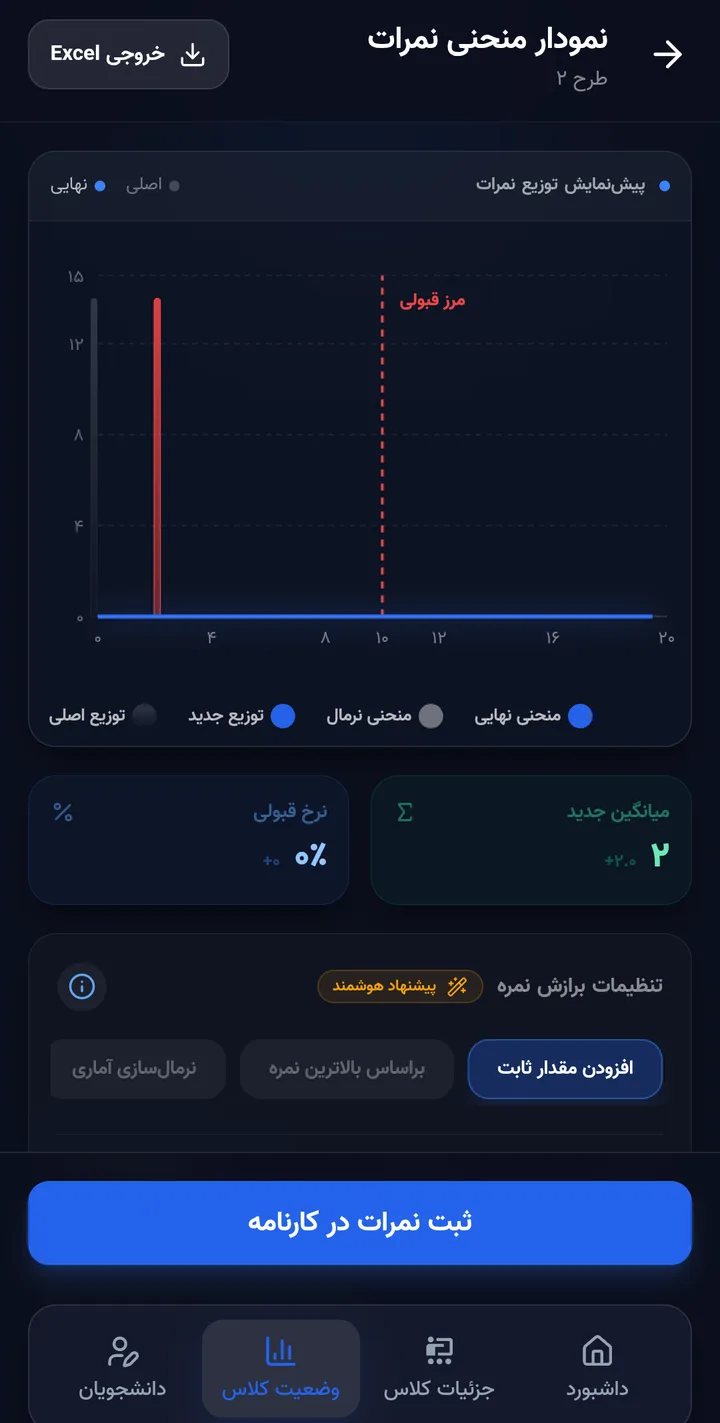
تراز و تعدیل علمی نمرات (۵ متد استاندارد)

در صورت پایین بودن میانگین کلاسی، آکادس امکان تراز نمرات با ۵ مدل ریاضی استاندارد را فراهم می‌کند:

۱. اضافه کردن نمره ثابت (Flat Offset)

یک نمره ثابت (مثلاً ۱ یا ۲ نمره) به همه اضافه می‌شود، به گونه‌ای که هیچ نمره‌ای از ۲۰ فراتر نرود.

۲. مقیاس‌بندی بر اساس بالاترین نمره (Max-Relative)

بالاترین نمره اخذ شده در کلاس به ۲۰ تبدیل می‌شود و بقیه نمرات متناسب با آن رشد می‌کنند.

۳. توزیع نرمال آماری (Normal Curve)

توزیع نمرات بر اساس میانگین کلاسی و انحراف معیار روی منحنی زنگوله‌ای گاوسی تنظیم می‌گردد.

۴. ارتقای نمرات مرزی (Threshold Shift)

نمراتی که در مرز افتادن قرار دارند (مانند ۹.۵) به صورت هوشمند به نمره قبولی (۱۰) تغییر می‌یابند.

۵. منحنی رادیکالی (Square Root Curve)

بر مبنای فرمول جذر، نمرات پایین‌تر افزایش بیشتری می‌یابند و نمرات بالا تغییر کمتری می‌کنند.

صفحه تراز نمرات در آکادس

تصویر ۴: هیستوگرام توزیع نمرات و انتخاب متدهای تراز

می‌خواهید اثر این ۵ مدل را به صورت زنده روی نمرات نمونه ببینید؟
ورود به شبیه‌ساز نمره ←
👥
بخش ششم

گروه‌بندی کلاسی و پروژه‌های تیمی

برای ارزیابی پروژه‌ها یا تمرین‌های تیمی:

۱

گروه‌بندی خودکار یا دستی

می‌توانید با مشخص کردن تعداد گروه‌ها یا تعداد اعضای هر تیم، گروه‌بندی تصادفی انجام دهید یا دانشجویان را به شکل دستی در تیم‌ها بچینید.

۲

ثبت نمره پروژه تیمی

با ثبت نمره نهایی برای گروه، نمره به صورت خودکار برای تمام اعضای آن تیم درج می‌گردد.

گروه بندی در آکادس

تصویر ۵: مدیریت تیم‌ها و اعضای پروژه

📊
بخش هفتم

گزارش‌های کلاسی و خروجی اکسل و ورد

برای بررسی عملکرد کلاس و انتقال نمرات به سامانه‌های آموزشی:

۱

خروجی اکسل (.xlsx) کامل نمرات

شیت اکسل استاندارد شامل مشخصات دانشجویان، ریزنمرات هر مؤلفه، معدل نهایی و تعداد غیبت‌ها تولید می‌شود تا استاد بتواند داده‌ها را در سامانه دانشگاه ثبت یا آرشیو کند.

۲

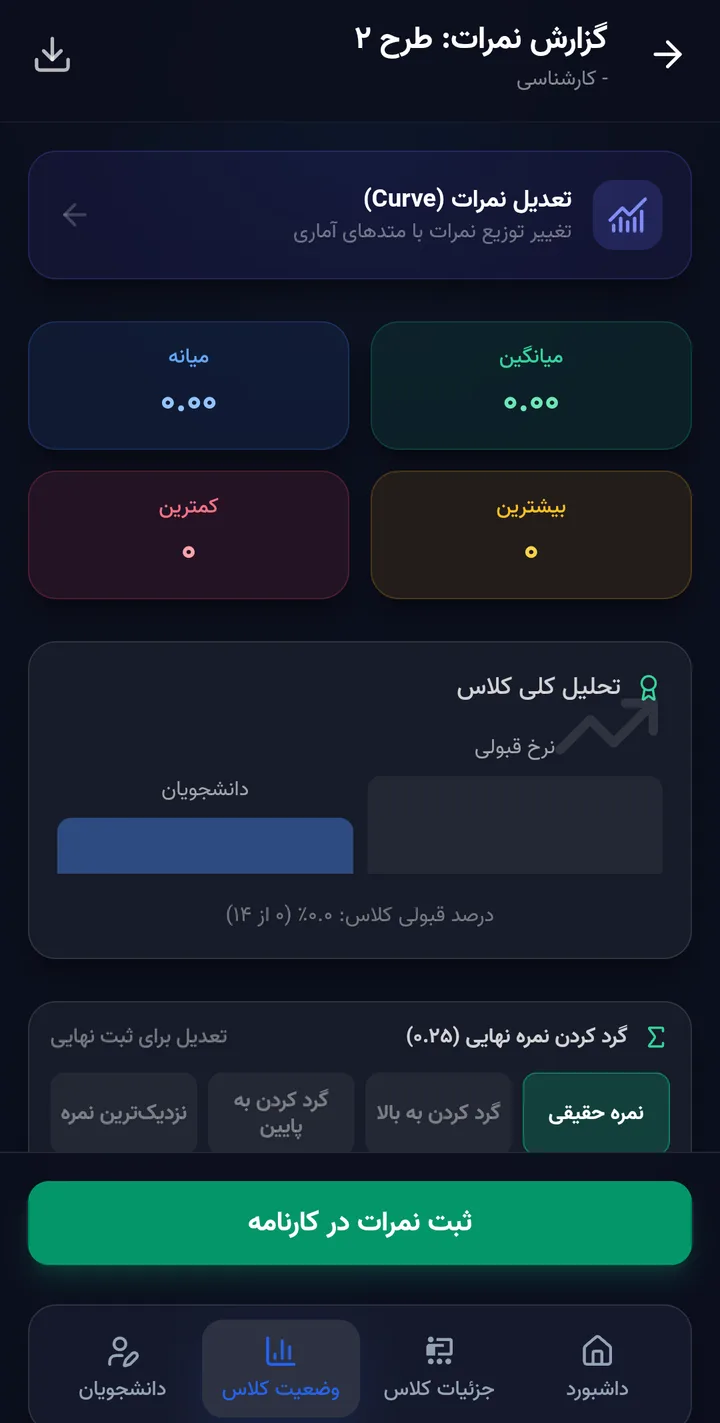
تحلیل آماری و تنظیم گرد کردن نمره

مشاهده میانگین، میانه، بیشترین و کمترین نمره و درصد قبولی کلاسی، به همراه قابلیت تنظیم گرد کردن نمرات با گام ۰.۲۵ (نمره حقیقی، گرد به بالا، گرد به پایین، نزدیک‌ترین).

۳

خروجی ورد (.docx) یادداشت‌ها و سرفصل‌ها

امکان صدور خلاصه سرفصل‌های تدریس‌شده و یادداشت‌های هر جلسه در قالب یک فایل سند ورد منظم جهت مرور شخصی استاد.

پیشخوان گزارش کلاس در آکادس

تصویر ۶: پیشخوان تحلیل نمرات و دکمه خروجی اکسل

💾
بخش هشتم

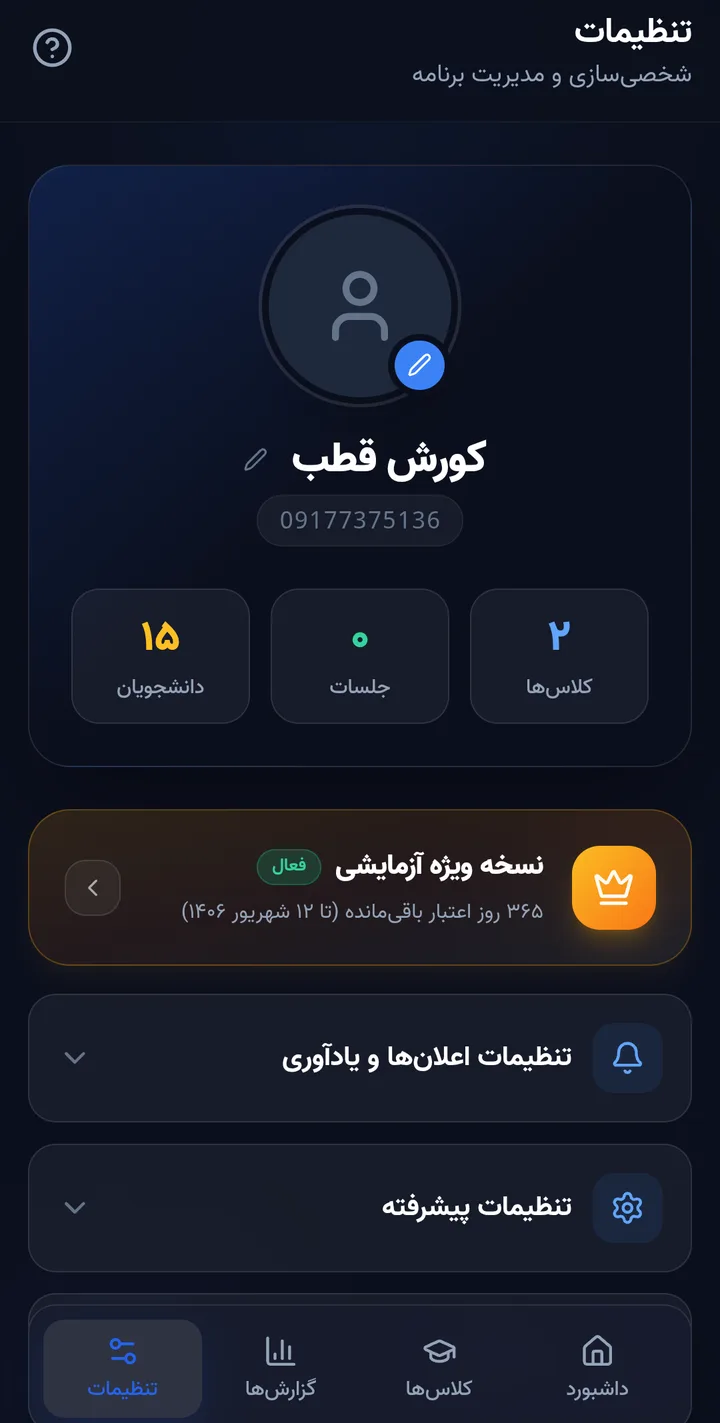
پشتیبان‌گیری و انتقال اطلاعات کلاس‌ها

اطلاعات کلاس‌ها به صورت آفلاین در حافظه دستگاه شما ذخیره می‌شود. برای انتقال به گوشی دیگر یا حفظ اطلاعات:

۱

تهیه فایل پشتیبان (Backup)

در منوی تنظیمات، دکمه «پشتیبان‌گیری از داده‌ها» را بزنید تا یک فایل سبک JSON حاوی تمام کلاس‌ها، سوابق و نمرات روی حافظه گوشی ذخیره شود.

۲

بازیابی اطلاعات (Restore)

روی گوشی جدید، گزینه «بازیابی فایل پشتیبان» را لمس و فایل ذخیره‌شده را انتخاب کنید تا تمامی کلاس‌ها و نمرات عیناً بازیابی شوند.

صفحه تنظیمات و پشتیبان گیری در آکادس

تصویر ۷: منوی تنظیمات و گزینه‌های پشتیبان‌گیری

👑
بخش نهم

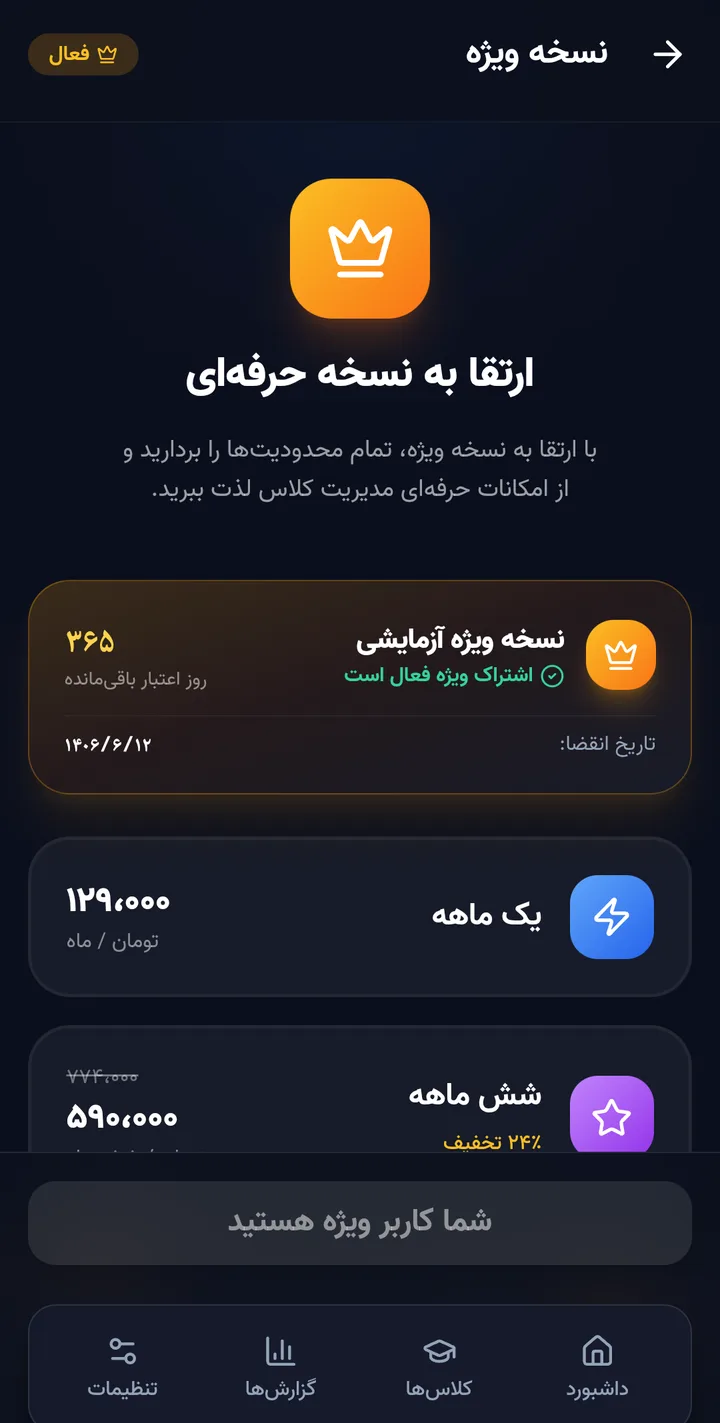
طرح‌های اشتراک و پرداخت کافه بازار

آکادس برای ۲ کلاس اول کاملاً رایگان است. برای مدیریت کلاس‌های بیشتر:

۱

انتخاب پلن مناسب

پلن‌های ماهانه، ترمی (۴ ماهه متناسب با تقویم ترم‌های دانشگاهی) و سالانه از طریق درگاه امن کافه بازار قابل فعال‌سازی هستند.

۲

دکمه «بررسی وضعیت اشتراک»

در صورت تعویض یا نصب مجدد برنامه، در انتهای صفحه اشتراک گزینه «بررسی وضعیت اشتراک» را بزنید تا خرید قبلی شما از حساب کافه بازار بدون پرداخت مجدد فعال شود.

صفحه اشتراک کافه بازار در آکادس

تصویر ۸: صفحه اشتراک و کلید بازیابی خرید